
「新しいスマホにすぐ乗り換えたいけど、SIMカードの到着を待つのが面倒…」
「物理SIMの抜き差しって、なんだか不安…」
「もっと手軽に、スマホの契約を始められたらいいのに…」
スマートフォンの契約や乗り換えを検討している方にとって、SIMカードの到着を待つ時間や、小さなSIMカードの扱いに戸惑うことは少なくありません。しかし、そんな悩みを解決し、「最速開通」を可能にする画期的な技術があります。それが「eSIM」です。
特に、楽天モバイルの「Rakuten最強プラン」とeSIMを組み合わせれば、申し込んだその日のうちに、新しいスマホで通信を始めることも可能です。
今回は、eSIMとは何かを分かりやすく解説し、楽天モバイルでeSIMを最速開通させるための具体的な手順を徹底的にご紹介します。
eSIMとは?物理SIMとの違いとメリット
eSIMとは「Embedded SIM(組み込み型SIM)」の略称です。従来の物理的なSIMカードとは異なり、スマートフォンやタブレットなどの端末本体にあらかじめ組み込まれているデジタルなSIMのことです。
物理SIMカードのように抜き差しする必要がなく、必要な情報をインターネット経由で書き込むことで、通信サービスの利用を開始できます。
物理SIMとの違いとeSIMの主なメリット
- 最速開通が可能
物理SIMカードの郵送を待つ必要がないため、オンラインで申し込みから設定まで完結し、最短で即日開通が可能です。 - デュアルSIM・デュアルSIM(DSDS/DSDV)の実現
物理SIMスロットがある端末なら、eSIMと物理SIMを併用して、1台のスマホで2つの電話番号や2つの通信サービスを使い分けることができます(例:仕事用とプライベート用、通話用とデータ通信用など)。 - 紛失・破損のリスクがない
物理的なカードがないため、紛失したり、抜き差しの際に破損させたりする心配がありません。 - 環境に優しい
プラスチック製のSIMカードが不要なため、環境負荷の低減にも貢献します。 - 海外での利用が便利
海外旅行先で現地のeSIMをダウンロードすれば、簡単に現地の通信サービスを利用できます。
なぜ楽天モバイルのeSIMが「最速開通」に最適なのか?
楽天モバイルの「Rakuten最強プラン」は、その料金体系とサービス内容が非常に魅力的ですが、eSIMと組み合わせることで、その利便性がさらに向上します。
- 完全オンライン手続
楽天モバイルは、申し込みから開通まで、Web上で完結できる体制が整っています。 - 物理SIMの到着待ちなし
eSIMを選択すれば、SIMカードの郵送時間を待つことなく、申し込み完了後すぐにプロファイルをダウンロードできます。
- データ無制限の「Rakuten最強プラン」
開通後すぐにデータ容量を気にせず利用できるため、オンラインでの設定やアプリダウンロードもスムーズに行えます。
楽天モバイルでeSIMを最速開通させる手順
楽天モバイルのeSIMを利用して、最速で開通させるための具体的なステップをご紹介します。
スムーズな手続きのために、以下の準備をしておきましょう。
- eSIM対応端末の確認
お手持ちのスマートフォンがeSIMに対応しているか、楽天モバイルの公式サイトで動作確認済み端末リストを確認しましょう。 - Wi-Fi環境の準備
eSIMのプロファイルダウンロードや初期設定にはインターネット接続が必要ですので、安定したWi-Fi環境を用意しておきましょう。 - 本人確認書類の準備
運転免許証やマイナンバーカードなど、楽天モバイルが指定する本人確認書類を準備します。オンライン申し込みの場合、カメラで撮影してアップロードします。 - 楽天IDの準備
楽天モバイルの申し込みには楽天IDが必要です。お持ちでない方は事前に作成しておくとスムーズです。
- 楽天モバイル公式サイトにアクセスします。
※ご紹介キャンペーン開催中!楽天会員IDでログイン後にキャンペーン詳細ページに遷移します。
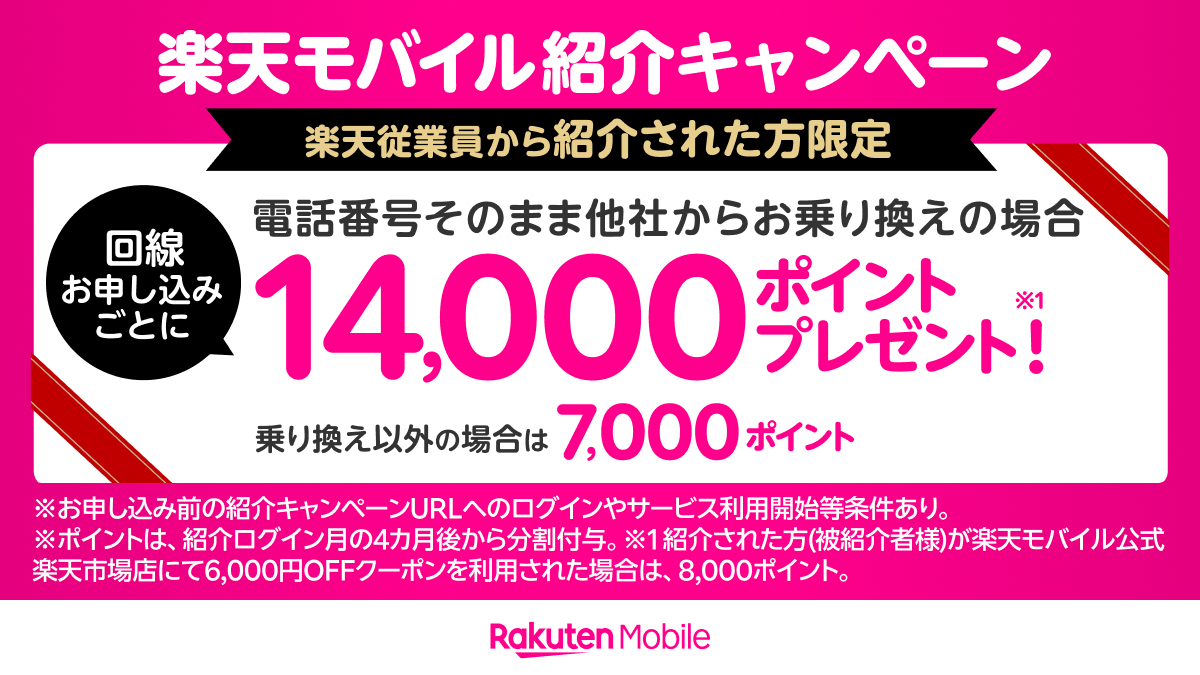
- 「Rakuten最強プラン」を選択し、端末を同時に購入するかどうかを決めます。
- 「SIMタイプ」の選択で「eSIM」を選択します。
- 「電話番号の選択」で「新規電話番号で申し込む」か「他社から乗り換え(MNP)」を選択します。
✅MNPの場合: MNP予約番号(現在契約中の会社で取得したもの)と有効期限を入力します。 - 本人確認書類をアップロードし、氏名、住所、支払い方法(クレジットカードまたは銀行口座)などの必要情報を入力します。
- 申し込み内容を確認し、完了させます。
申し込みが完了すると、楽天モバイルから「申し込み完了」のメールが届きます。
eSIMのプロファイルダウンロードに必要な情報(QRコードなど)が、「My楽天モバイル」アプリまたはWebサイトで確認できるようになります。
ここが最速開通の肝です。Wi-Fiに接続した状態で、以下の手順でeSIMのプロファイルをダウンロードします。
✅iPhoneの場合
✅Androidの場合
- 「設定」アプリを開く。
- 「ネットワークとインターネット」または「接続」をタップ。
- 「SIM」または「モバイルネットワーク」をタップ。
- 「SIMをダウンロード」または「モバイルネットワークを追加」をタップ。
- 「SIMのダウンロード」を選択し、QRコードをスキャンするか、手動で詳細情報を入力します。
- 画面の指示に従って設定を進めます。
eSIMのプロファイル設定が完了したら、最後に楽天モバイルの回線を開通させます。
- My楽天モバイルアプリまたはWebサイトにログインします。
- 「申し込み履歴」から該当の申し込みを選択します。
- 「楽天回線へ切り替え」ボタンをタップ(またはクリック)します。
- 画面の指示に従って手続きを進めます。通常、数分〜数十分で切り替えが完了します。
✅MNPの場合: この切り替えが完了すると、現在ご利用中のキャリアの回線は自動的に停止し、楽天モバイルの回線が利用可能になります。
開通手続きが完了したら、すぐに通信ができるか確認しましょう。
- APN設定
eSIMの場合、ほとんどの端末でAPN設定は自動で行われます。もし通信ができない場合は、「設定」→「モバイルネットワーク」→「アクセスポイント名(APN)」で「rakuten.jp」が設定されているか確認してください。 - Rakuten Linkアプリのダウンロードと設定
Google PlayストアまたはApp Storeから「Rakuten Link」アプリをダウンロード。アプリを起動し、楽天IDでログインします。本人認証を完了させれば、すぐに国内通話無料のサービスが利用できます。
