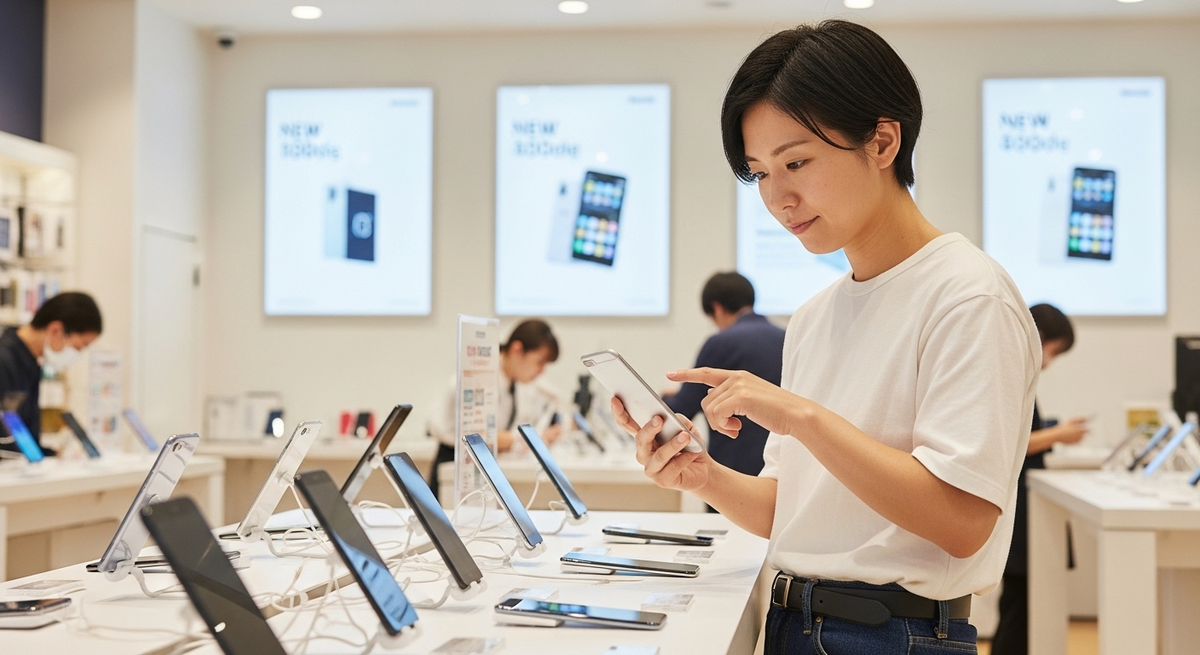
「そろそろスマホを買い替えたいけど、機種変更って面倒そう…」
「新しいスマホにデータがちゃんと移るか心配…」
「ショップに行く時間もないし、自分でできるならやりたいな…」
スマートフォンの機種変更は、新しい機能やデザインにワクワクする反面、データ移行や初期設定の複雑さに不安を感じる方も少なくありません。
特に、これまでキャリアショップ任せだった方は、「自分でできるのかな?」と躊躇してしまうかもしれません。
ご安心ください。楽天モバイルなら、機種変更はご自身で比較的簡単に行うことができます。
そして、データ移行もポイントさえ押さえればスムーズに進められます。
今回は、楽天モバイルでの機種変更をスムーズに行うためのデータ移行の注意点と具体的な手順を解説します。
楽天モバイルでの機種変更の基本
楽天モバイルは、基本的にSIMフリー端末(SIMロックがかかっていない端末)であれば、機種変更が非常にシンプルです。
-
新しいスマホを用意する:
-
SIMカードを差し替える、またはeSIMを再設定する:
たったこれだけです。契約プラン自体は変更する必要がないため、非常に手軽に機種変更ができます。
機種変更前に必ず確認!データ移行の「注意点」
スムーズなデータ移行のために、以下の点に注意しましょう。
1. バックアップは絶対に必須!
データ移行の基本中の基本です。万が一のトラブルに備え、古いスマホのデータは必ずバックアップを取っておきましょう。
写真・動画: Googleフォト、iCloud写真、PCへの保存など。
連絡先: Googleアカウント、iCloud、キャリアのバックアップサービスなど。
LINE: トーク履歴のバックアップ(iOS⇔Android間は一部引き継げない場合あり)。
各種アプリデータ: ゲームの引き継ぎコード、SNSのログイン情報など。
2. OS間のデータ移行は特に注意(iOS ⇔ Android)
iPhoneからAndroidへ、またはAndroidからiPhoneへ機種変更する場合、OSが異なるため、データ移行の方法や引き継げるデータに制限がある場合があります。
LINEのトーク履歴: 異なるOS間では、無料通話や写真・動画などの一部データを除き、トーク履歴は基本的に引き継げません。重要なやり取りはスクショを撮るなどの対策が必要です。
おサイフケータイ(Felica): クレジットカード情報や電子マネー残高などは、新しい端末で再設定が必要です。古い端末で残高を使い切るか、機種変更手続きを忘れずに行いましょう。
3. 各種アカウント情報・パスワードを控える
新しいスマホでアプリを再設定する際に、IDやパスワードが必要になります。普段使っているアプリのアカウント情報、SNSのログイン情報、ゲームの引き継ぎコードなどをメモしておきましょう。
データ移行には時間がかかる場合があります。途中でバッテリー切れにならないよう、古いスマホも新しいスマホも十分に充電しておきましょう。また、データ移行はWi-Fi環境で行うとスムーズです。
データ移行の具体的な手順
ここでは、一般的なデータ移行の手順をご紹介します。
ステップ1:新旧端末の準備とバックアップ
-
古いスマホのデータをバックアップする
iPhoneの場合: iCloudまたはiTunesでバックアップ。
Androidの場合: Googleアカウントに同期、またはメーカー提供のバックアップツール(例: Smart Switch for Samsung, Xperia Transfer Mobile for Sonyなど)を利用。
LINEのトーク履歴: LINEアプリ内で個別にバックアップ設定を行う。
2.新しいスマホを充電する: データ移行中にバッテリー切れにならないよう、満充電にしておきましょう。
3.Wi-Fi環境を確保する: データ移行はWi-Fi接続で行うと高速かつ安定します。
ステップ2:SIMカードの差し替え or eSIMの再設定
-
物理SIMカードの場合:
-
eSIMの場合:
ステップ3:データ移行の実行
OSによって主な移行方法が異なります。
ステップ4:各種アプリの設定と動作確認
-
LINE、SNS、ゲームアプリなどの再ログイン: 必要なアプリをインストールし直し、IDとパスワードでログインします。ゲームアプリは引き継ぎコードなどを忘れずに入力しましょう。
-
おサイフケータイなどの移行手続き: SuicaやiD、QUICPayなどの電子マネーは、古い端末からデータを退避させ、新しい端末で再設定が必要です。
-
動作確認: 電話の発着信、モバイルデータ通信、Wi-Fi接続、カメラ、各種センサーなどが正常に動作するか確認しましょう。
楽天モバイルだからこその「機種変更の安心感」
データ無制限でデータ移行も楽々: 楽天モバイルの「Rakuten最強プラン」はデータ容量が無制限(20GB以上利用で月額最大3,278円税込)。クラウドへのバックアップや、新しいスマホへのアプリダウンロードなど、データ移行に伴うデータ通信量を気にせず行えます。
シンプルな料金体系は変わらない: 機種変更後も、複雑なプラン変更は不要。これまでと同じシンプルな料金体系で利用できます。
Rakuten Linkの再設定も簡単: Rakuten Linkアプリを新しいスマホにインストールし、楽天IDでログインすれば、すぐに無料で通話・SMSが利用できます。
まとめ:自分でできる機種変更で、もっと自由なスマホライフを!
楽天モバイルの機種変更は、ご自身で十分に可能です。事前の準備と、データ移行の注意点・手順を把握しておけば、スムーズに新しいスマホへの移行ができます。
ショップに行く手間と時間を省き、自分のペースで機種変更できるのは大きなメリットです。楽天モバイルのシンプルでデータ容量を気にしないプランは、機種変更後の新しいスマホライフも、より快適で自由なものにしてくれるでしょう。